

Cómo configurar una cuenta de correo electrónico de cPanel en Android
Puedes agregar una cuenta de correo electrónico de cPanel a la aplicación de correo electrónico integrada de tu Android. No necesitas utilizar ninguna aplicación externa de Google Play.
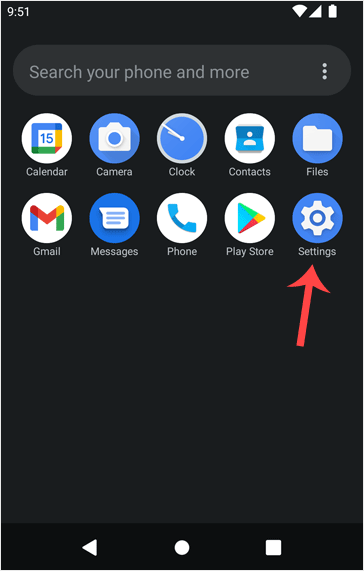
1. Abre tu móvil Android y desliza el dedo hacia arriba desde la parte inferior de la pantalla hasta la parte superior. Busque el icono de Configuración y ábralo.
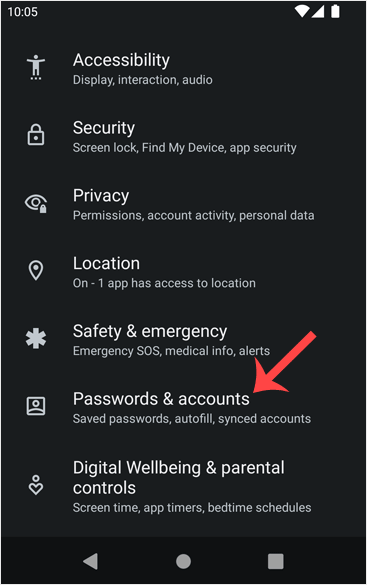
2. Desplácese hacia abajo hasta la opción Contraseñas y cuentas y tóquela.
3. Toca + Agregar cuenta.

4. Ahora, elija la opción IMAP personal.

5. En la sección "Agregar su dirección de correo electrónico", ingrese su dirección de correo electrónico completa, como usted@example.com. Luego toque Siguiente e ingrese su contraseña. Confirme con Siguiente nuevamente.

6. Mire el Servidor entrante Configuración y Configuración del servidor de correo saliente. Si todo parece correcto, toque Siguiente.

7. Puede seleccionar Frecuencia de sincronización de correo electrónico y otras opciones en la opción de cuentas. Elija según sus necesidades y presione Siguiente.

8. En el cuadro de entrada Tu nombre, ingresa tu nombre y presiona Siguiente.
¡Felicitaciones! De ahora en adelante, cada vez que recibas un correo electrónico, recibirás una notificación. Puede ver una lista de cuentas de correo electrónico en Configuración de Android >> Contraseñas y cuentas.
También puedes acceder a él directamente desde la aplicación integrada de Gmail.
Consulte nuestros otros tutoriales de Android sobre cómo leer/revisar correos electrónicos manualmente o redactar y enviar un mensaje nuevo.



 Español
  teléfono
 Whatsapp
 Presupuesto