

Cómo descargar correo electrónico, FTP o una copia de seguridad solo de base de datos desde DirectAdmin
Puedes descargar una copia de seguridad de los datos FTP, del correo electrónico o de la base de datos únicamente desde el panel de control de DirectAdmin.
¿Cómo generar una copia de seguridad solo de base de datos, FTP o correo electrónico?
1. Inicie sesión en su cuenta DirectAdmin.
2. En la sección Funciones avanzadas, haga clic en Crear/Restaurar copias de seguridad o escriba Restaurar en el cuadro filtro de navegación y aparecerá la opción. Haz clic en él.
3. En Copia de seguridad del sitio, si desea generar una copia de seguridad solo para correo electrónico, desmarque todas las demás opciones y marque solo las opciones que se muestran en correo electrónico. Para copia de seguridad solo por FTP, marque solo la opción que se muestra en FTP. Puede hacer lo mismo con la copia de seguridad solo de la base de datos.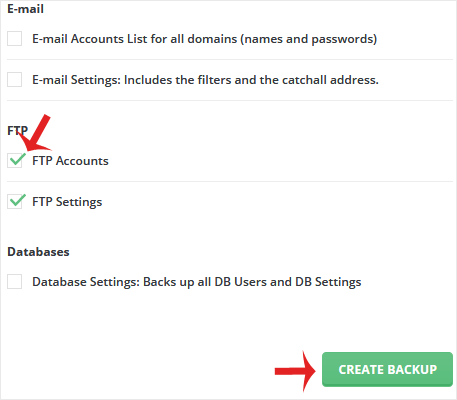
4. Desplácese hacia abajo hasta el final de la página y haga clic en Crear copia de seguridad.
5. Mostrará un mensaje de éxito como Creación de copia de seguridad agregada a la cola. Una vez que se genera la copia de seguridad, muestra un mensaje en el Panel DirectAdmin >> Sección Soporte y ayuda >> Centro de soporte >> Mensajes.
¿Cómo descargar una copia de seguridad generada de su cuenta?
1. Inicie sesión en su cuenta DirectAdmin.
2. En la sección Información del sistema y archivos, haga clic en Administrador de archivos o escriba Administrador de archivos en el cuadro filtro de navegación y aparecerá la opción. Haga clic en él.
3. Abra el directorio copias de seguridad.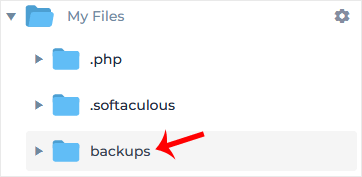
4. Haga clic derecho en su archivo de copia de seguridad recién generado y haga clic en Descargar en el menú contextual. El archivo se descargará a su computadora.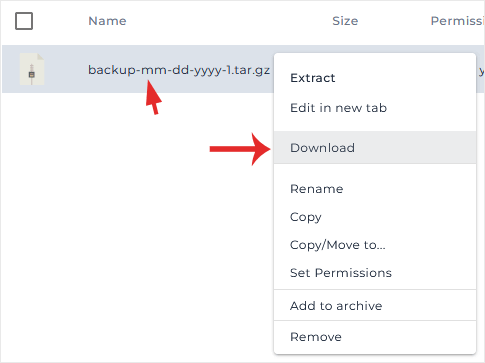
Felicitaciones. Ha generado y descargado exitosamente una copia de seguridad de los datos seleccionados.



 Español
  teléfono
 Whatsapp
 Presupuesto