

Comment installer ProcessWire via Softaculous dans cPanel
Softaculous vous aide à installer des applications Web très facilement. Veuillez suivre les étapes ci-dessous pour installer ProcessWire.
1. Connectez-vous à votre compte cPanel.
2. Dans la section Logiciel, cliquez sur Installateur d'applications Softaculous.
3. cPanel vous redirigera vers l'interface Softaculous.
4. Sur le côté gauche, localisez la catégorie Portail/CMS. Cliquez dessus puis sur le lien ProcessWire qui apparaît.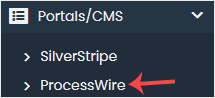
5. Cliquez sur Installer.
6. Remplissez les champs nécessaires sous les champs Configuration du logiciel :
- Choisissez l'URL d'installation : Choisissez le protocole/domaine approprié. Dans le champ "Dans le répertoire", si vous souhaitez l'installer dans un répertoire, par exemple exemple.com/directory, saisissez le nom du répertoire. Sinon, veuillez laisser ce champ vide pour procéder à l'installation dans votre domaine principal, c'est-à-dire example.com.

7. Sous le champ Paramètres du site, saisissez les informations suivantes :
- Dossier admin : Saisissez le nom de votre dossier admin, par exemple admin123.
8. Sous le champ Compte administrateur, saisissez les informations suivantes :
- Nom d'utilisateur administrateur : Votre nouveau nom d'utilisateur ProcessWire (pour des raisons de sécurité, n'utilisez pas le nom administrateur ou le nom d'utilisateur admin).
- Mot de passe administrateur : utilisez un mot de passe fort.
- E-mail de l'administrateur : Votre adresse e-mail.
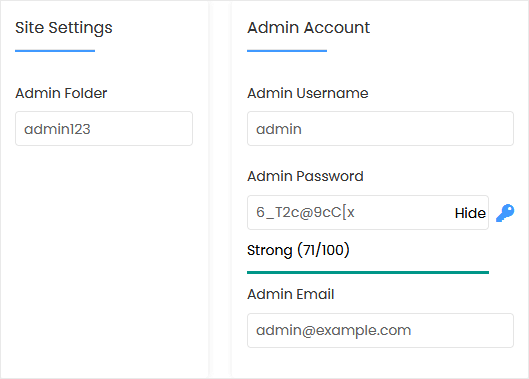
Remarque : Copiez le nom d'utilisateur et le mot de passe de l'administrateur dans le Bloc-notes. Vous en aurez besoin pour accéder à la zone d'administration de votre site Web ProcessWire plus tard.
9. Options avancées : Laissez ceci sauf si vous souhaitez modifier le nom de la base de données ou effectuer une sauvegarde automatique. Veuillez noter que la création de sauvegardes fréquentes peut prendre beaucoup d'espace disque.
Enfin, faites défiler jusqu'à la fin de la page et cliquez sur Installer.



 French
  téléphone
 Whatsapp
 Devis
Devis