

Comment installer/réinstaller manuellement un système d'exploitation à l'aide de SolusVM pour une installation personnalisée
L'option de réinstallation automatique de SolusVM ne vous permet pas de modifier ou de créer une partition personnalisée. Cependant, vous pouvez créer une telle partition via une installation/réinstallation manuelle d'un système d'exploitation. Vous pouvez suivre ces instructions pour installer/réinstaller un système d'exploitation manuellement.
1. Connectez-vous à votre panneau de configuration SolusVM.
2. Si vous disposez de plusieurs VPS, sélectionnez celui qui convient.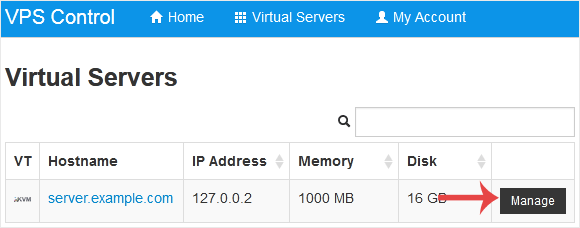
3. Faites défiler vers le bas. Sous l'onglet Paramètres, modifiez l'ordre de démarrage en (1) CDROM (2) Disque dur.
4. Choisissez maintenant CDRom, et si le CD-ROM est déjà monté, cliquez sur démonter et sélectionnez votre système d'exploitation dans la liste. Cliquez ensuite sur Monter.
5. Redémarrez votre VPS en cliquant sur Reboot, et confirmez par Oui.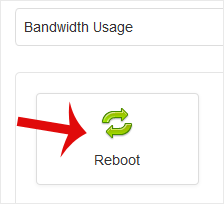
6. Maintenant, cliquez rapidement sur VNC sans attendre.
7. La nouvelle page VNC s'ouvrira. Cliquez sur HTML5 VNC Client SSL ou Java VNC Client.
8. Avec HTML5 VNC, il affiche directement VNC. Pour Java VNC, acceptez les avertissements de sécurité si vous y êtes invité et cliquez sur le bouton Exécuter.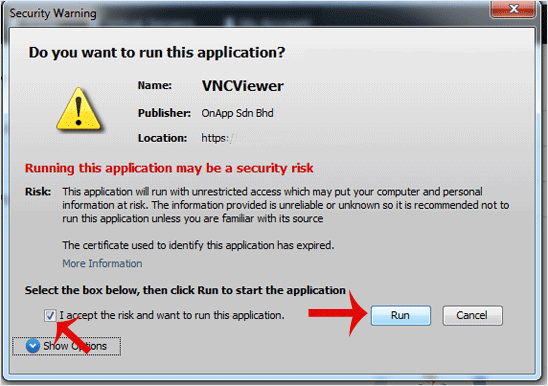
9. La plupart des systèmes d'exploitation vous demandent d'appuyer sur n'importe quel bouton pour démarrer l'installation du système d'exploitation pendant le démarrage. Lorsque vous y êtes invité, appuyez sur n’importe quelle touche de votre clavier et l’installation/réinstallation du système d’exploitation commencera. Il peut également vous montrer une option telle que Installer le système d'exploitation ou Tester ce support. Pour une installation/réinstallation du système d'exploitation, sélectionnez Installer le système d'exploitation et appuyez sur Entrée.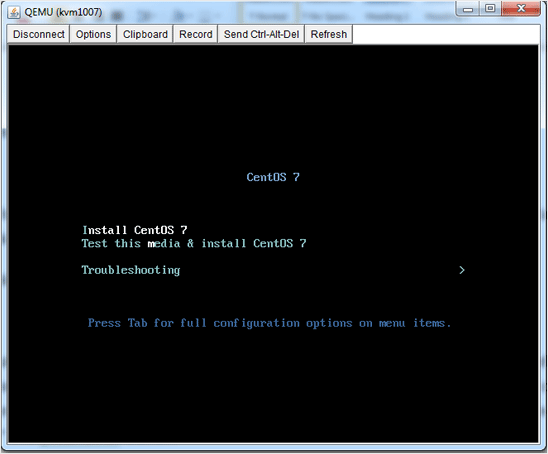
Une fois l'installation démarrée, elle vous demandera de créer une partition, de définir un mot de passe, etc.
Une fois l'installation terminée, n'oubliez pas de définir l'ordre de démarrage sur (1) Disque dur (2) Lecteur de CD et redémarrez le VPS. Sinon, le VPS démarrera en mode installation au prochain démarrage au lieu du mode normal.



 French
  téléphone
 Whatsapp
 Devis
Devis