

Comment installer/réinstaller manuellement un système d'exploitation à l'aide de Virtualizor pour une installation personnalisée
L'option de réinstallation automatique de Virtualizor ne vous permet pas de modifier ou de créer une partition personnalisée. Cependant, vous pouvez créer une telle partition via une installation/réinstallation manuelle d'un système d'exploitation. Vous pouvez suivre ces instructions pour installer/réinstaller un système d'exploitation manuellement.
1. Connectez-vous à votre panneau de configuration Virtualizor.
2. Dans le panneau latéral gauche, cliquez sur Liste des VPS.
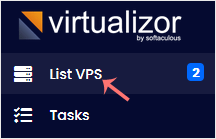
3. Passez votre souris sur le VPS approprié et cette ligne sera mise en surbrillance. Cliquez ensuite sur l'icône Gérer dans la ligne en surbrillance.

4. Cliquez sur Paramètres et sélectionnez Configuration VPS.
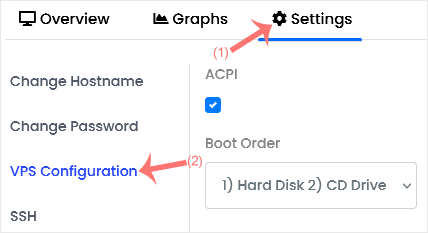
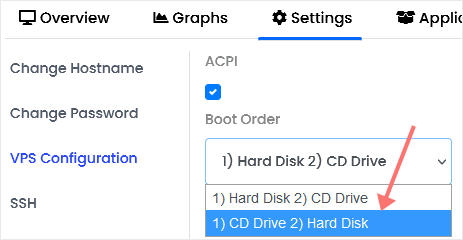
5. Sous l'option Configuration VPS, modifiez l'ordre de démarrage en (1) Lecteur de CD (2) Disque dur.
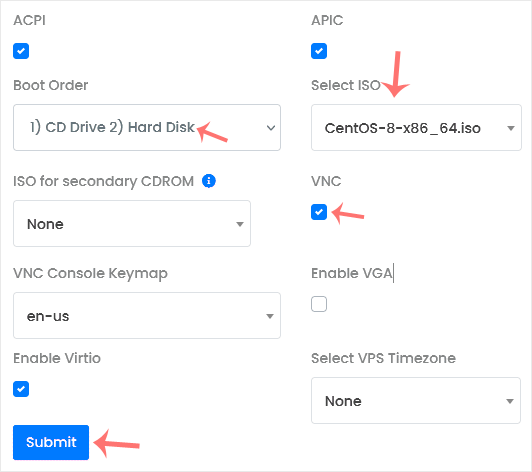
6. Sous Sélectionner l'ISO, choisissez votre ISO dans la liste déroulante. Assurez-vous que le VNC est activé et vous pouvez laisser les autres options telles quelles. Cliquez ensuite sur Envoyer.
7. Redémarrez votre VPS en cliquant sur l'icône Redémarrer.
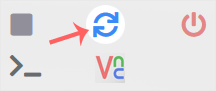
8. Maintenant, cliquez rapidement sur VNC sans attendre.

9. La nouvelle boîte contextuelle s'ouvrira. Cliquez sur Client VNC HTML5.

La plupart des systèmes d'exploitation vous demandent d'appuyer sur n'importe quel bouton pour démarrer l'installation du système d'exploitation pendant le démarrage. Lorsque vous y êtes invité, appuyez sur n’importe quelle touche de votre clavier et l’installation/réinstallation du système d’exploitation commencera. Il peut également vous montrer une option telle que Installer le système d'exploitation ou Tester ce support. Pour une installation/réinstallation du système d'exploitation, sélectionnez Installer le système d'exploitation et appuyez sur Entrée.
Une fois l'installation démarrée, il vous demandera de créer une partition, de définir un mot de passe, etc.
Une fois l'installation terminée, n'oubliez pas de définir l'ordre de démarrage sur (1) Disque dur (2) Lecteur de CD et redémarrez le VPS. Sinon, le VPS démarrera en mode installation au prochain démarrage au lieu du mode normal.
Remarque : Si VNC a été déconnecté, cliquez sur Connecter pour le reconnecter.



 French
  téléphone
 Whatsapp
 Devis
Devis