

كيفية تثبيت Plesk Onyx على نظام Linux
Plesk هي لوحة تحكم شائعة في مواقع الويب. يجعل إدارة موقع الويب الخاص بك سهلة. على الرغم من سهولة تثبيته، إلا أن الاطلاع على البرنامج التعليمي الخاص بنا سيكون مفيدًا للغاية وسيوفر لك الوقت على الأرجح.
قبل متابعة التثبيت، نوصي باستخدام اسم المضيف الصحيح.
ما هي المتطلبات؟
- تثبيت نظام تشغيل Ubuntu أو RockyLinux أو AlmaLinux حديث على خادم VPS/Server الخاص بك.
كيفية تثبيت Plesk أونيكس؟
الخطوة 1: قم بتسجيل الدخول إلى خادمك عبر عميل SSH مع أذونات الجذر.
ثم أدخل هذا الأمر:
sh <(curl https://autoinstall.plesk.com/one-click-installer || wget -O - https://autoinstall.plesk.com/one-click-installer)
سيبدأ التثبيت وقد يستغرق ما بين 20 إلى 30 دقيقة. إذا أظهر خطأً متعلقًا باسم المضيف، فلا تقم بإنهاء التثبيت. في بعض الأحيان، يعرض Plesk التحذيرات فقط ويزودك بتعليمات حول كيفية حلها.
بمجرد تثبيت Plesk، ستعرض رسالة تهنئة داخل لوحة تحكم Plesk وتقدم لك عنوان URL.
يُرجى نسخ عنوان URL بالكامل المقدم من Plesk وفتحه في المتصفح. إذا لم يعمل عنوان URL، فافتح منفذًا في جدار الحماية لديك. يمكنك التحقق من ذلك عن طريق تعطيل جدار الحماية ثم الوصول إلى عنوان URL. إذا نجح الأمر، فهذا يعني أنك ستحتاج إلى فتح منفذ Plesk في جدار الحماية.
الخطوة 2: عندما يُطلب منك قبول ملفات تعريف الارتباط، قم بذلك وأدخل اسمك وعنوان بريدك الإلكتروني في معلومات الاتصال.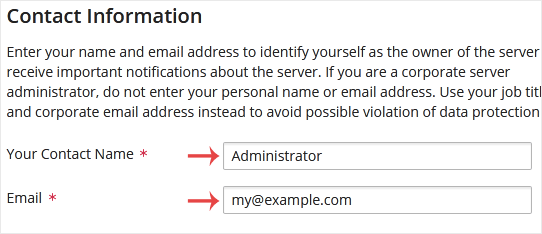
الخطوة 3: قم بالتمرير لأسفل إلى أسفل الصفحة، وتحت حقل كلمة المرور، أدخل كلمة المرور أو أنشئ كلمة مرور جديدة الآن. ومع ذلك، تأكد من تخزينه في مكان آمن.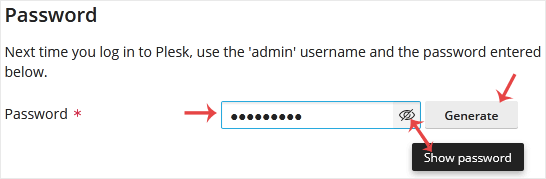
الخطوة 4: ضمن قسم الترخيص ، إذا كان لديك مفتاح ترخيص، فأدخل Plesk الخاص بك مفتاح ترخيص Onyx أو استخدم ترخيصًا تجريبيًا عن طريق تحديد ترخيص تجريبي كامل المواصفات.
الخطوة الأخيرة: قم بالتمرير لأسفل حتى نهاية الصفحة، واقرأ اتفاقية ترخيص المستخدم النهائي واقبلها. انقر على أدخل Plesk.
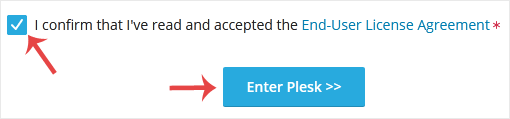
تهانينا، لقد قمت بتثبيت Plesk Onyx بنجاح. يمكنك الآن الوصول إلى منطقة مسؤول Plesk باستخدام تفاصيل تسجيل الدخول الجذر أو اسم المستخدم admin باستخدام كلمة المرور التي قمت بتعيينها في الخطوة الثالثة.



 العربية
  هاتف
هاتف
 واتساب
 السعر
السعر