

كيفية تثبيت Joomla عبر Softaculous في cPanel
يساعدك برنامج Softaculous على تثبيت تطبيقات الويب بسهولة شديدة. من فضلك، اتبع الخطوات أدناه لتثبيت Joomla.
1. قم بتسجيل الدخول إلى حساب cPanel الخاص بك.
2. في قسم البرامج، انقر على Softaculous Apps Installer.
< />
3. ستعيد لوحة التحكم توجيهك إلى واجهة Softaculous.
4. على الجانب الأيسر، حدد موقع فئة Portal/CMS. انقر عليها ثم على رابط Joomla الذي يظهر.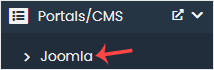
5. انقر على تثبيت.
6. املأ الحقول الضرورية ضمن حقول إعداد البرنامج:
- اختر عنوان URL للتثبيت: اختر البروتوكول/المجال المناسب. داخل الحقل "في الدليل"، إذا كنت تريد تثبيت هذا في دليل، على سبيل المثال، example.com/directory، أدخل اسم الدليل. بخلاف ذلك، يرجى تركه فارغًا للتثبيت في نطاقك الرئيسي، أي example.com.
- اختر الإصدار الذي تريد تثبيته: يمكنك ترك هذا كما هو.
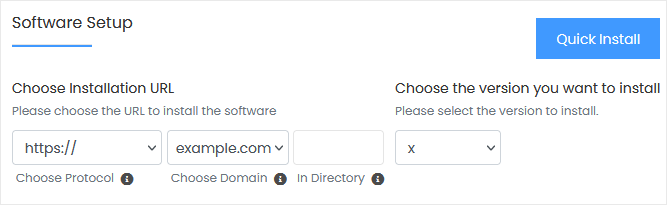
7. ضمن حقل إعدادات الموقع، أدخل المعلومات التالية:
- اسم الموقع: أدخل اسم موقع الويب الخاص بك، مثل موقعي الأول على الويب.
- وصف الموقع: وصف الموقع أو شعاره
8. ضمن حقل حساب المسؤول، أدخل المعلومات التالية:
- اسم مستخدم المسؤول: اسم مستخدم Joomla الجديد (لأسباب أمنية، لا تستخدم اسم مستخدم المسؤول أو اسم المستخدم المسؤول).
- كلمة مرور المسؤول: استخدم كلمة مرور قوية.
- الاسم الحقيقي: اتركه كما هو أو استخدم اسمك الكامل.
- البريد الإلكتروني للمشرف: عنوان بريدك الإلكتروني.
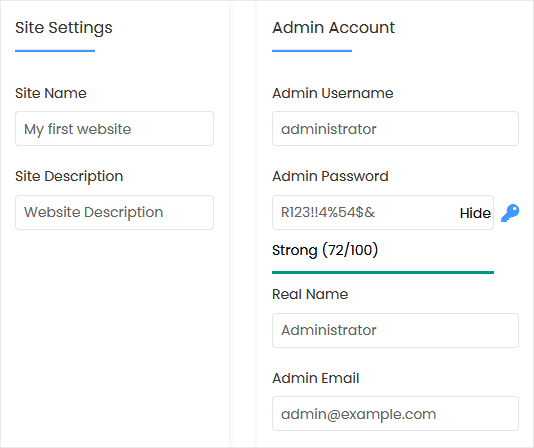
ملاحظة: انسخ اسم المستخدم وكلمة المرور للمشرف إلى "المفكرة". ستحتاج إليها للوصول إلى منطقة الإدارة لموقع Joomla الخاص بك لاحقًا.
9. اختر اللغة: يمكنك اختيار لغة جملة الخاصة بك. اللغة الافتراضية لـ Joomla هي الإنجليزية.
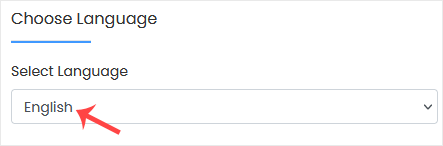
10. الخيارات المتقدمة: اترك هذا إلا إذا تريد تغيير اسم قاعدة البيانات أو أخذ نسخة احتياطية تلقائية. يرجى ملاحظة أن إنشاء نسخ احتياطية متكررة قد يستغرق مساحة كبيرة على القرص.
أخيرًا، قم بالتمرير لأسفل حتى نهاية الصفحة وانقر على "تثبيت".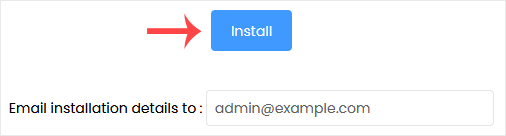



 العربية
  هاتف
هاتف
 واتساب
 السعر
السعر