

كيفية تثبيت/إعادة تثبيت نظام التشغيل يدويًا باستخدام SolusVM للتثبيت المخصص
لا يسمح لك خيار إعادة التثبيت التلقائي لـ SolusVM بتعديل أو إنشاء قسم مخصص. ومع ذلك، يمكنك إنشاء مثل هذا القسم من خلال التثبيت/إعادة التثبيت اليدوي لنظام التشغيل. يمكنك اتباع هذه التعليمات لتثبيت/إعادة تثبيت نظام التشغيل يدويًا.
1. قم بتسجيل الدخول إلى لوحة تحكم SolusVM.
2. إذا كان لديك عدة خوادم VPS، فحدد الخادم المناسب.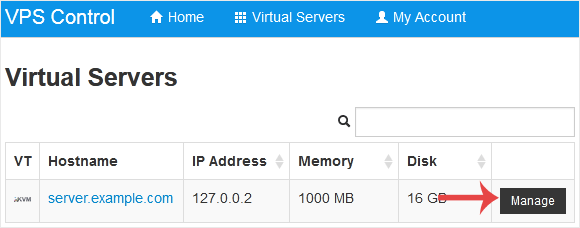
3. قم بالتمرير لأسفل. ضمن علامة التبويب الإعدادات، قم بتغيير ترتيب التمهيد إلى (1) CDROM (2) القرص الصلب.
4. اختر الآن CDRom، وإذا كان القرص المضغوط مثبتًا بالفعل، فانقر فوق إلغاء التحميل وحدد نظام التشغيل من القائمة. ثم انقر على Mount.
5. أعد تشغيل VPS الخاص بك بالنقر على Reboot، وأكد بالضغط على نعم.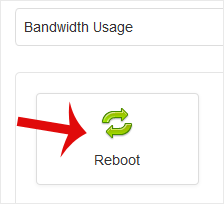
6. الآن، انقر بسرعة على VNC دون انتظار.
7. سيتم فتح صفحة VNC الجديدة. انقر على HTML5 VNC Client SSL أو Java VNC Client.
8. باستخدام HTML5 VNC، يتم عرض VNC مباشرة. بالنسبة إلى Java VNC، اقبل تحذيرات الأمان إذا طُلب منك ذلك وانقر على زر تشغيل.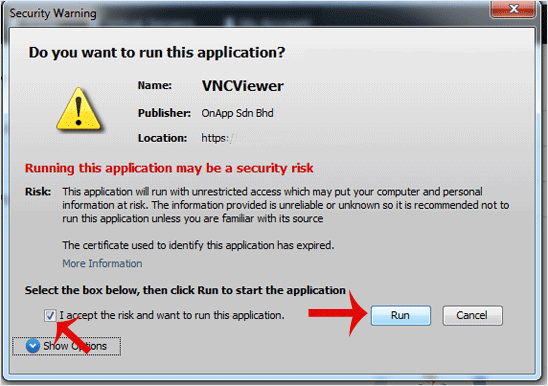
9. تطلب منك معظم أنظمة التشغيل الضغط على أي زر لبدء تثبيت نظام التشغيل أثناء التشغيل. عند المطالبة، اضغط على أي مفتاح على لوحة المفاتيح، وسيبدأ تثبيت/إعادة تثبيت نظام التشغيل. وقد يعرض لك أيضًا خيارًا مثل تثبيت نظام التشغيل أو اختبار هذه الوسائط. لتثبيت/إعادة تثبيت نظام التشغيل، حدد تثبيت نظام التشغيل واضغط على Enter.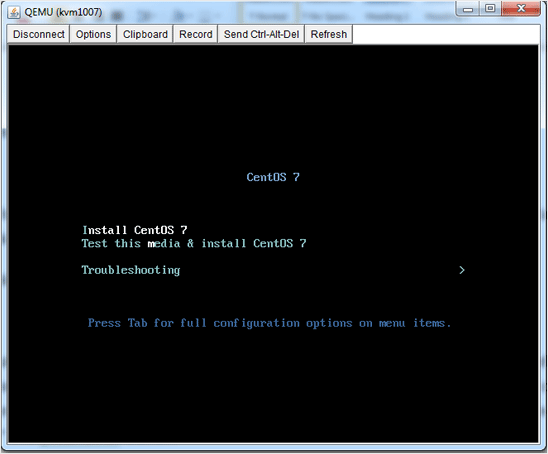
بمجرد بدء التثبيت، سيطلب منك إنشاء قسم وتعيين كلمة مرور وما إلى ذلك.
بعد اكتمال التثبيت، لا تنس ضبط ترتيب التمهيد على (1) القرص الصلب (2) محرك الأقراص المضغوطة وإعادة تشغيل VPS. وإلا فإن VPS سيبدأ في وضع التثبيت عند التشغيل التالي بدلاً من الوضع العادي.



 العربية
  هاتف
هاتف
 واتساب
 السعر
السعر